TP新版下载后,怎么把多个工具整合到一起用
tp官网下载 2026年6月27日 21:06:22 tp官方网站下载 174
TP新版下载后,怎么把多个工具整合到一起用
每次对TP软件进行更新之时, 最为让人头疼不已的便是, 那一堆的工具零零散散地分布于不同的界面当中, 等到需要使用这些工具的时候, 还必须得一个一个地去翻阅查找。要是你打算在最新版本下载完成之后, 将多个工具整合到一块儿来使用, 那就必须得先把它的模块化结构摸清楚明白才行。
新版TP将工具划分成了“核心功能”以及“扩展插件”这两类, 把工具分隔弄成了这两个类别。在下载弄好之后, 别着急去点开全部图标, 先去到设置界面里边呢去找到“工具管理”这个板块, 去到设置界面里找到“工具管理”板块。这里会列举出所有已安装好的组件, 这里会列出全部已经安装的组件。你仅仅只需要勾选日常高频使用的那几项, 像文件传输、远程协助、以及系统优化这些, 比如像文件传输、远程协助、系统优化这几个。系统就能够自动把它们归到同一个快捷工具栏里边, 系统就会自动把它们归入同一个快捷工具栏当中。
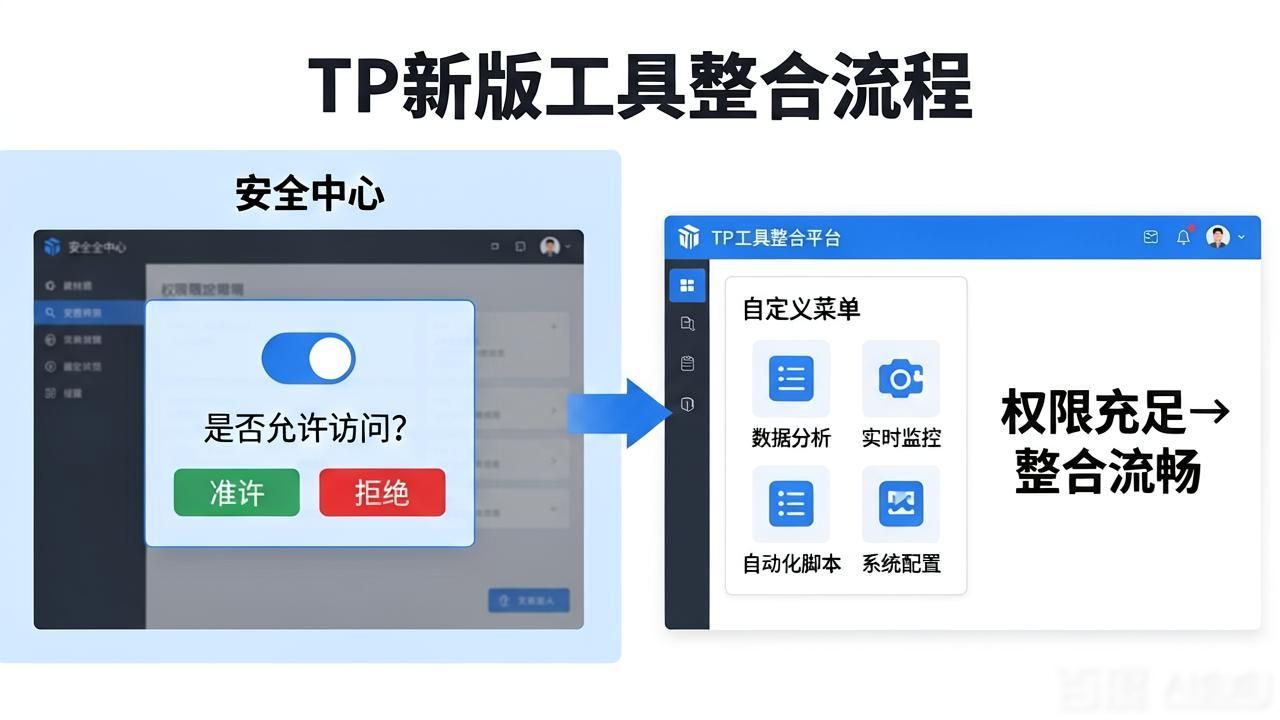
最容易于整合进程里被忽视掉的是权限设定, 有些工具是需要读取系统日志或者网络状态的如何在TP最新版本下载中整合多种工具?,要是没有给予充足权限的话, 整合完毕后反倒会出现卡顿现象, 建议在“安全中心”当中统一准许这些工具去获取基础运行权限, 之后再将它们拖放到主界面的自定义菜单里。
要是你同时安装了不一样版本的工具包, 记得去检查版本号是不是一致。TP最新版下载完成之后TP新版下载后,怎么把多个工具整合到一起用,旧版插件有可能不兼容, 进而致使整合失败。在这个时候, 可以把“插件兼容性检测”功能给打开, 它会自动去标记出那些需要更新的组件, 一键升级好之后就能够无缝接入工具栏。
往后的最后一步所要做的是针对整合完毕的工具组予以命名以及排序, 举例来说, 构建一个名为“办公三件套”的文件夹, 将文档处理、截图、云存储放置进去, 接着再构建一个名为“系统维护”的组, 把磁盘清理、网络诊断、驱动更新放置其中, 如此往后开启TP时, 你所看到的便不再是零散的图标, 而是分类清晰的工具集合, 使用起来相比之前顺手了许多。
tp官方app下载通过积极拓展国际市场和提供多语言支持,成功地吸引了来自不同文化和背景的用户,为其构建了一个广泛的用户基础。