TP新版本业务监控,三步搞定不用慌
tp官网下载 2026年6月15日 21:06:12 tpwallet官网下载 181
TP新版本业务监控,三步搞定不用慌
下载TP最新版后, 不少朋友首要之事是赶忙着手部署业务, 却忽略了要先检查监控面板。新版本中, 监控入口位置较隐蔽, 实际使用并非复杂。我通常在“系统设置”里找到“监控配置”, 勾选关键业务涉及的流量、错误率及响应时间这三个指标, 这样系统就会自行开启采集数据操作。
当完成前面所说的操作以后, 系统会依照设定持续去采集数据。在这个时候, 我们就可以凭借监控面板实时查看关键业务的各项指标状况。根据这些数据, 我们能够及时发觉业务运行期间有可能出现的问题, 例如流量出现异乎寻常的波动, 错误率突然增高或者响应时间变得很久等, 因而提前采取对应的措施去进行优化以及调整, 保证业务的稳定运行。
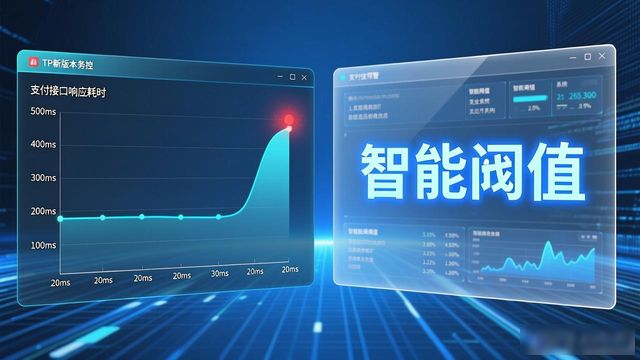
监控启动运行起来之后, 最为担忧害怕的便是出现报警轰炸的情况。我察觉到新版本当中存在一个名为“智能阈值”的功能TP新版本业务监控,三步搞定不用慌,该功能颇为实用。它不会由于你出现一次较小的波动便发出告警, 而是依据过去七天的数据所呈现出的规律来设定预警线。比如说我的支付接口, 平常的耗时为二百毫秒, 突然跃升至五百毫秒才会触发报警, 如此一来既不会出现漏报情形, 同时也减少了极大数量的骚扰。
业务监控并非仅盯着数字, 而是要能够顺着线索持续往下追查。新版TP当中的“链路追踪”具备一键跳转功能, 能够看到某个请求历经了哪些服务, 知晓哪一步出现了卡顿情况。上周有用户反馈下单速度迟缓, 我便从监控图点击那个异常之处, 直接目睹是库存服务响应变得缓慢, 节省了反复来回排查所需的时间。
除此外, 存在着一个极易被忽视掉的“大盘视图”功能, 该功能能够将您全部业务的核心指标放置于同一个页面之上。我会把订单量、支付成功率、服务器CPU这三项最为关注的指标固定在顶部位置, 上班伊始先快速扫视一眼, 呈现为绿色的则可安心, 若呈现为红色的便点击进去查看详细情况。这样的一种习惯使得团队对故障进行响应的速度加快了许多。
tp官方app下载通过积极拓展国际市场和提供多语言支持,成功地吸引了来自不同文化和背景的用户,为其构建了一个广泛的用户基础。